
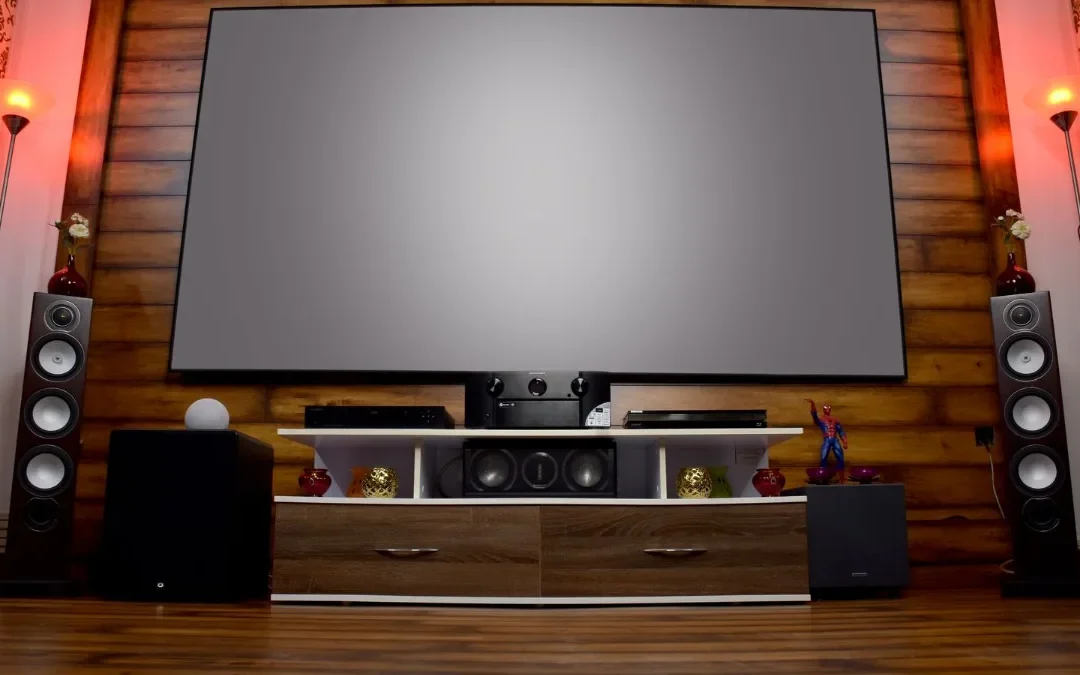
Regarder IPTV Smarters Pro en 4K, c’est possible sur beaucoup d’appareils, mais une vraie image Ultra HD ne tombe pas du ciel : il faut un flux encodé en HEVC, un décodeur matériel capable de le lire, un débit stable et trois ou quatre réglages dans l’application que presque personne ne touche. Ce guide reprend tout dans l’ordre, du boîtier au menu du lecteur, pour que la mention « 4K » sur votre téléviseur corresponde enfin à ce que vous voyez.
J’ai installé l’application sur une bonne vingtaine d’appareils différents ces dernières années, du stick à 30 € à la box haut de gamme, chez des clients comme dans mon propre salon. Les écarts de rendu entre deux appareils branchés sur la même télévision et le même abonnement sont parfois spectaculaires. La différence ne vient presque jamais du serveur ; elle vient de la chaîne de décodage, et c’est précisément là que vous avez la main.
L’essentiel
- Un flux 4K IPTV est encodé en H.265 (HEVC) à 15–25 Mbit/s : l’appareil doit le décoder en matériel, sinon l’image saccade ou reste en HD.
- Les appareils vraiment à l’aise : Nvidia Shield TV, Fire TV Stick 4K Max, Chromecast avec Google TV 4K, box Formuler Z11 et Smart TV récentes sous Tizen ou webOS.
- Dans IPTV Smarters Pro, le décodeur « Matériel », un buffer court et la désactivation du redimensionnement font la différence.
- Comptez 30 Mbit/s réels et stables, de préférence par câble Ethernet, pour une 4K sans micro-coupures.
Ce qu’est réellement un flux 4K dans IPTV Smarters Pro
Une chaîne étiquetée « 4K » ou « UHD » dans la liste correspond à un flux vidéo de 3840 × 2160 pixels, encodé presque systématiquement en H.265, aussi appelé HEVC. Ce codec compresse deux fois mieux que le H.264 utilisé pour la HD classique, ce qui permet de faire passer une image quatre fois plus grande dans un débit de 15 à 25 Mbit/s. Sans HEVC, la 4K demanderait 40 à 50 Mbit/s par chaîne, un luxe que peu de connexions domestiques supporteraient en soirée.
Le revers de la médaille : décoder du HEVC en 4K demande une puce dédiée. Un processeur qui s’en charge « en logiciel », c’est-à-dire par calcul pur, chauffe, s’essouffle et laisse tomber des images. C’est la raison pour laquelle le même abonnement, sur deux appareils, peut donner une image soit parfaitement stable, soit hachée. Le serveur envoie exactement les mêmes données ; c’est le récepteur qui ne suit pas.
Il faut aussi distinguer la résolution de la fréquence d’images. Beaucoup de chaînes sport sont diffusées en 4K à 50 images par seconde, ce qui double la quantité de données à traiter par rapport à un film à 25 images par seconde. Un appareil qui lit confortablement un documentaire 4K peut peiner sur un match. Si vous ciblez le sport, testez vos réglages sur une chaîne sport, pas sur une chaîne cinéma.
Les appareils capables de lire IPTV Smarters Pro 4K sans tricher
La question qu’on me pose le plus souvent est « est-ce que mon matériel actuel suffit ? ». Le tableau ci-dessous reprend les appareils que je croise le plus chez les clients, avec ce qu’ils valent réellement en 4K HEVC. Les mentions sont volontairement prudentes : un appareil noté « correct » lit la 4K, mais peut montrer ses limites sur les chaînes à 50 images par seconde ou avec l’EPG complet chargé en mémoire.
| Appareil | Décodage HEVC 4K | Mémoire vive | Verdict pour la 4K |
|---|---|---|---|
| Nvidia Shield TV / Shield Pro | Matériel, 60 i/s, HDR | 2 à 3 Go | Excellent, la référence |
| Fire TV Stick 4K Max (2e gén.) | Matériel, 60 i/s, HDR | 2 Go | Très bon, port Ethernet en option |
| Chromecast avec Google TV 4K | Matériel, 60 i/s, HDR | 2 Go | Très bon, stockage limité |
| Box Formuler Z11 Pro | Matériel, 60 i/s | 2 à 4 Go | Excellent, Ethernet Gigabit |
| Smart TV Samsung / LG 2020 et plus | Matériel (via Smarters Player Lite) | Variable | Bon, réglages limités |
| Fire TV Stick Lite / 3e gén. (Full HD) | HEVC 1080p seulement | 1 Go | Pas de 4K, HD fluide |
| Box Android « 4K » à moins de 40 € | Annoncé, rarement tenu | 1 à 2 Go | Aléatoire, à éviter pour le sport |
Deux remarques pratiques. D’abord, « 4K » imprimé sur la boîte d’un produit à 35 € signifie en général que la sortie HDMI accepte cette résolution, pas que la puce décode du HEVC à ce format sans broncher. Ensuite, les téléviseurs connectés Samsung et LG lisent très bien la 4K avec Smarters Player Lite, mais vous aurez moins de réglages fins qu’avec la version Android ; si vous tenez aux options du lecteur, un stick ou une box branché sur la TV reste la voie la plus souple. Notre page Comment ça marche récapitule les applications à installer selon chaque appareil.
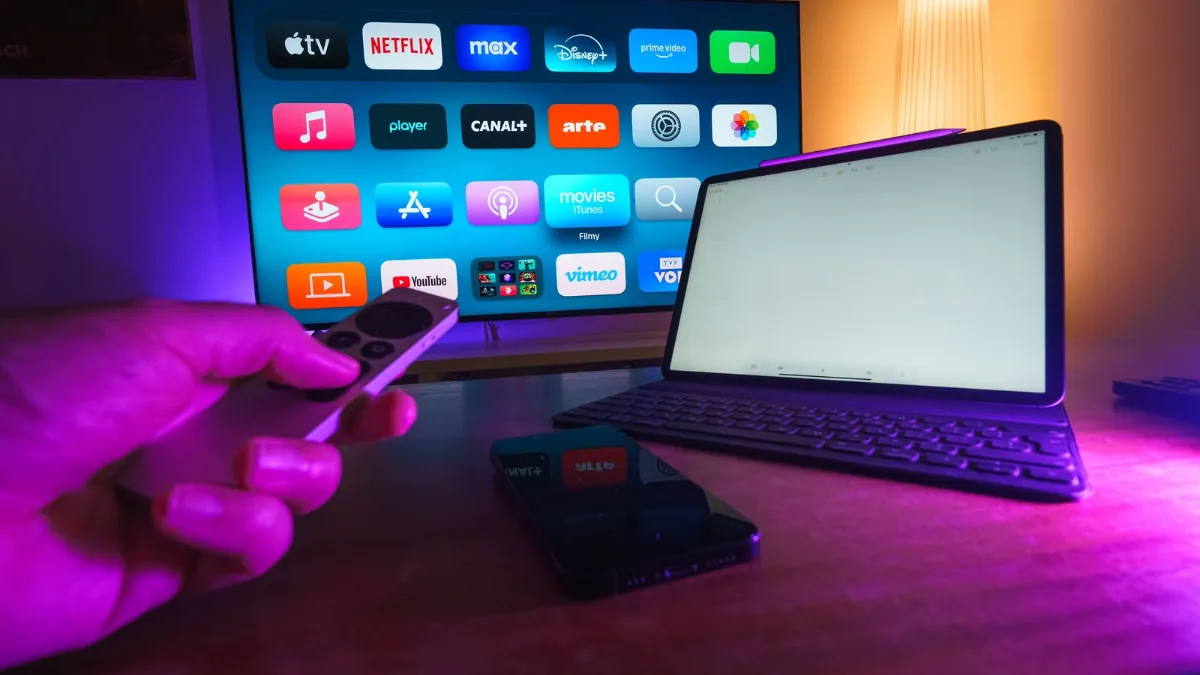
IPTV Smarters Pro 4K : les réglages du lecteur, un par un
Voici la séquence exacte que j’applique sur une installation Android TV ou Fire TV fraîchement connectée. Elle prend cinq minutes et vous évitera les réglages à l’aveugle.
- Ouvrez IPTV Smarters Pro, puis l’icône des paramètres en haut à droite de l’écran d’accueil.
- Entrez dans « Paramètres du lecteur ». Pour le direct (Live), choisissez le lecteur natif et le décodeur « Matériel ». C’est lui qui sollicite la puce vidéo de l’appareil.
- Toujours dans le même menu, désactivez l’option de redimensionnement automatique ou de « mise à l’échelle » si elle existe : le téléviseur gère mieux ce travail que l’application.
- Réglez le format d’image sur « Ajuster à l’écran » (fit) plutôt que « Remplir » ou « Étirer », qui déforment l’image 4K ou coupent les bords.
- Pour la taille du buffer, commencez bas, autour de 2 à 3 secondes, si vous êtes en Ethernet fibre. Montez à 5 ou 6 secondes seulement si vous observez des micro-coupures.
- Pour les films et séries, vous pouvez conserver le décodeur matériel ; si un fichier précis en 4K HDR refuse de démarrer, passez ponctuellement par un lecteur externe.
- Quittez l’application complètement et relancez-la : les réglages du décodeur ne s’appliquent qu’au prochain démarrage.
Pourquoi insister sur le décodeur matériel plutôt que logiciel ? Parce qu’en 4K, c’est la seule option viable. Le mode logiciel a sa place pour dépanner une chaîne HD au codec audio exotique, mais il n’a tout simplement pas la puissance pour traiter 25 Mbit/s de HEVC sur un processeur de box. Si le mode matériel donne un écran noir sur une chaîne 4K, c’est le signe que la puce ne prend pas en charge ce profil HEVC précis, et aucun réglage logiciel ne compensera.
Le débit qu’il faut vraiment, et comment le mesurer utilement
Les tests de vitesse classiques mesurent un pic sur quelques secondes vers un serveur proche. Le streaming 4K, lui, a besoin d’un débit soutenu pendant deux heures. Mon conseil : visez un minimum de 30 Mbit/s mesurés depuis l’appareil de lecture lui-même, pas depuis votre téléphone collé au routeur. Sur Android TV et Fire TV, une application de test de débit s’installe en une minute depuis le store et donne la mesure réelle à l’endroit où ça compte.
Le Wi-Fi reste le premier ennemi de la 4K. Même une excellente connexion fibre à 1 Gbit/s chute à 15 ou 20 Mbit/s instables derrière deux murs en Wi-Fi 2,4 GHz. Si votre appareil le permet, utilisez la bande 5 GHz, ou mieux, un câble Ethernet. Le Fire TV Stick 4K Max accepte un adaptateur Ethernet officiel qui se branche sur son alimentation ; la Shield et les box Formuler disposent d’un port RJ45 natif. Sur une installation 4K, ce câble vaut tous les réglages de buffer réunis.
Pensez enfin aux voisins de réseau. Un téléchargement de jeu sur une console, une sauvegarde cloud sur un ordinateur portable ou une seconde télévision en 4K dans la chambre se partagent la même ligne. Si les saccades surviennent toujours au même moment de la soirée, regardez ce qui démarre à cette heure-là chez vous avant d’incriminer l’abonnement.
Côté téléviseur : HDMI, mode image et HDR
L’application fait la moitié du travail ; le téléviseur fait l’autre. Trois points à vérifier, dans l’ordre. Le port HDMI d’abord : sur beaucoup de téléviseurs, seul un ou deux ports acceptent la 4K à 60 Hz avec HDR (ils sont souvent marqués « 4K@60 » ou « UHD Color » sur le châssis). Branchez le boîtier sur l’un d’eux et, dans les réglages du téléviseur, activez le mode HDMI « amélioré » ou « UHD Color » pour ce port.
La sortie du boîtier ensuite : dans les paramètres d’affichage de la Shield, du Fire TV ou du Chromecast, choisissez une résolution 4K à 50 ou 60 Hz, et laissez l’option « adapter la fréquence au contenu » active quand elle existe. Elle évite les légers tremblements sur les panoramiques des chaînes diffusées à 50 images par seconde.
Le mode image enfin. Le mode « Dynamique » ou « Vif » livré par défaut écrase les détails et sature les couleurs ; pour le sport, un mode « Standard » avec le lissage de mouvement réglé au minimum donne une image plus naturelle et moins d’effets de halo autour du ballon. Pour les films, « Cinéma » ou « Filmmaker » est généralement le plus fidèle. Si votre abonnement propose des contenus HDR, laissez le téléviseur basculer automatiquement : une icône HDR apparaît quelques secondes au lancement, c’est le signe que la chaîne de signal est complète de bout en bout.
Abonnement IPTV Smarters Pro 4K Premium
Chaînes HD, FHD et 4K avec un catalogue à la demande, identifiants envoyés par WhatsApp ou e-mail après un paiement unique par carte bancaire, activation en quelques minutes et support 7 j/7.
Reconnaître une 4K qui n’en est pas une
Il y a quelques indices simples pour savoir si vous recevez vraiment de l’Ultra HD. Le premier est le bouton « Info » de la télécommande du téléviseur : il affiche la résolution du signal entrant. Si vous lisez 1920 × 1080 sur une chaîne 4K, le boîtier a baissé la résolution de sortie, souvent parce qu’il a détecté un câble HDMI trop ancien ou un port mal configuré. Changez de câble (un câble « High Speed » certifié suffit, pas besoin de modèle à 80 €) et re-vérifiez.
Deuxième indice, le détail des textures : l’herbe d’un stade en 4K montre des brins distincts, les visages des spectateurs en tribune sont lisibles. En HD mise à l’échelle, tout cela devient un aplat vert et des taches de couleur. Troisième indice, la fluidité des mouvements de caméra : une 4K décodée en logiciel laisse tomber des images, ce qui se traduit par de petits à-coups réguliers sur les travellings, même quand le débit est largement suffisant.
Si vous constatez ces symptômes sur un appareil du bas du tableau plus haut, il n’y a pas de miracle à attendre d’un réglage : la seule solution durable est un boîtier capable. Un Fire TV Stick 4K Max ou un Chromecast 4K coûtent moins qu’une sortie au restaurant et transforment littéralement l’expérience sur un téléviseur Ultra HD déjà présent dans le salon.
Trois erreurs qui gâchent la 4K même avec le bon matériel
La première, je la vois à chaque fois : le stick alimenté par le port USB du téléviseur. Ce port délivre rarement les 1 à 1,5 A nécessaires quand la puce vidéo monte en charge sur du HEVC 4K ; le stick ralentit, redémarre, ou coupe le Wi-Fi par à-coups. Utilisez le bloc secteur fourni, branché sur une prise murale. La deuxième erreur est le mode « économie d’énergie » ou « mode éco » activé dans les réglages du boîtier et du téléviseur, qui bride la fréquence du processeur et assombrit l’image : désactivez-le pendant le visionnage.
La troisième concerne la mémoire. Un EPG chargé pour plusieurs milliers de chaînes, trois applications laissées ouvertes en arrière-plan et un cache jamais vidé finissent par saturer les 2 Go des sticks. L’application n’a plus la marge nécessaire pour mettre le flux 4K en tampon et saccade alors que le débit est parfait. Une fois par mois, videz le cache d’IPTV Smarters Pro depuis les paramètres Android et redémarrez l’appareil à froid, en le débranchant dix secondes.
Quelle formule choisir pour profiter de la 4K
Toutes les chaînes 4K sont incluses dans l’abonnement IPTV Smarters Pro 4K, quelle que soit la durée. La différence entre les durées tient uniquement au prix mensuel ramené et à la tranquillité : un abonnement court sert à se faire la main, l’abonnement Premium de 12 mois est celui que choisissent la plupart des foyers équipés d’un téléviseur 4K, parce qu’il évite d’y repenser et revient nettement moins cher à l’année.
Si deux téléviseurs 4K cohabitent dans la maison, par exemple le salon et une chambre, un seul accès ne permettra qu’une lecture à la fois. C’est la formule 12 mois pour 2 écrans qu’il faut regarder, et le débit à prévoir double en conséquence : deux flux 4K simultanés demandent une ligne confortable, autour de 60 Mbit/s réels. Les réponses aux questions d’usage courantes sont rassemblées dans notre FAQ.
FAQ
Mon téléviseur est 4K mais mon stick ne l’est pas. Est-ce que je verrai une différence en changeant de stick ?
Oui, et c’est souvent la différence la plus visible que vous ferez pour un budget modeste. Un stick Full HD envoie un signal 1080p que le téléviseur agrandit ; un stick 4K envoie la résolution native. Sur une diagonale de 55 pouces et plus, l’écart saute aux yeux, en particulier sur le sport et les documentaires.
Faut-il activer le décodeur logiciel pour la 4K si le matériel donne un écran noir ?
Ça vaut un essai, mais n’en attendez pas de miracle : le décodage logiciel d’un flux HEVC 4K dépasse la puissance de la quasi-totalité des box et sticks. Si le mode matériel échoue sur toutes les chaînes 4K alors que la HD fonctionne, l’appareil ne prend pas en charge ce profil HEVC et la solution est matérielle.
Quel débit minimum pour une chaîne 4K en IPTV ?
Entre 15 et 25 Mbit/s pour le flux lui-même, mais prévoyez 30 Mbit/s stables mesurés depuis l’appareil de lecture pour absorber les variations. En Wi-Fi, la stabilité compte plus que la valeur de pointe ; un câble Ethernet reste la meilleure garantie.
Pourquoi l’image 4K est-elle belle sur un film mais saccadée sur un match ?
Parce que le sport est diffusé à 50 images par seconde, contre 25 pour la plupart des films. Le décodeur traite deux fois plus d’images dans le même temps. Les appareils limités en puissance tiennent sur un film et décrochent sur le sport ; vérifiez aussi que la sortie du boîtier est réglée à 50 ou 60 Hz, pas à 24 ou 30 Hz.
Comment recevoir mes identifiants après la commande ?
Après le paiement par carte bancaire (Apple Pay et Google Pay acceptés), vous recevez le lien de règlement puis vos identifiants Xtream Codes par WhatsApp ou e-mail, en général dans les minutes qui suivent. Le paiement est unique, sans renouvellement automatique. Pour toute question technique, le support répond 7 j/7 sur WhatsApp au +33 7 56 75 72 87 ou à contact@iptvpremiumpro.com ; vous pouvez aussi utiliser la page Contact.
Le HDR fonctionne-t-il avec IPTV Smarters Pro ?
Lorsque la chaîne ou le film est diffusé en HDR et que la chaîne complète (boîtier, câble, port HDMI, téléviseur) le prend en charge, oui. L’application transmet le signal tel qu’il arrive ; c’est le boîtier qui négocie le HDR avec le téléviseur. Si l’icône HDR n’apparaît jamais, vérifiez d’abord le réglage du port HDMI dans le menu du téléviseur.
Une 4K réussie sur IPTV Smarters Pro tient à quatre maillons : un flux HEVC, un appareil qui le décode en matériel, un débit stable et un téléviseur bien réglé. Remettez chacun en ordre et le résultat se voit dès la première chaîne sport. Pour équiper un ou plusieurs téléviseurs, les formules sont comparées sur la page des tarifs.